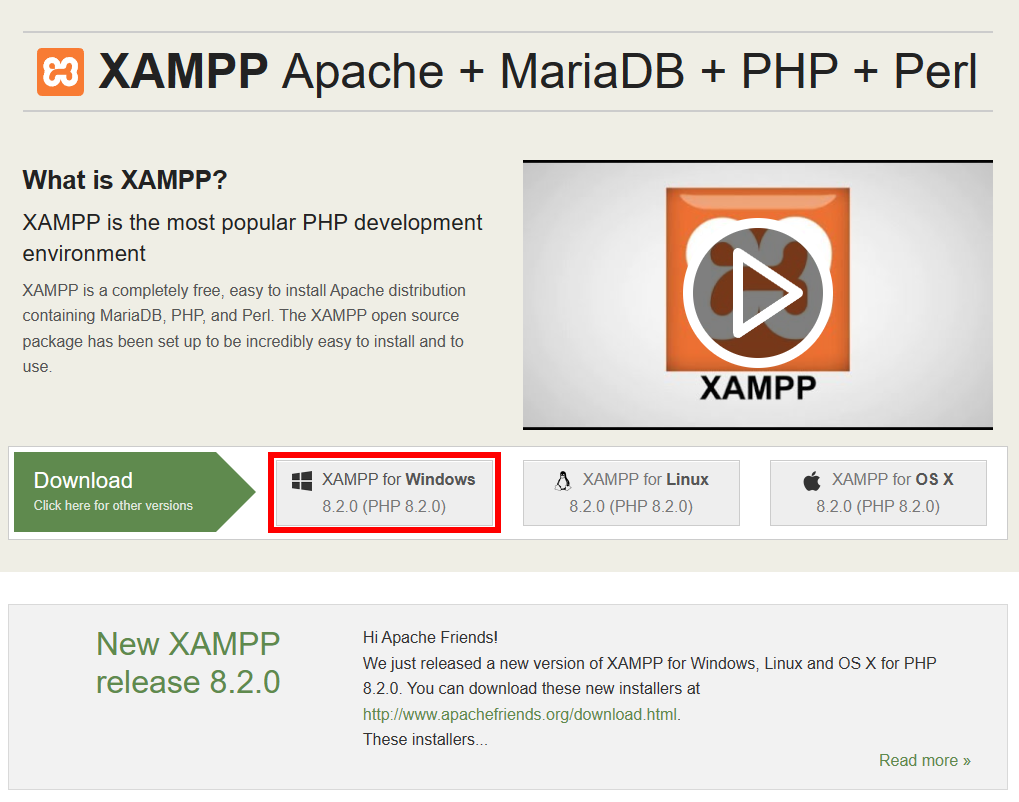
Jako první budeme potřebovat program XAMPP, který nám umožní provozovat WordPress na lokální síti.
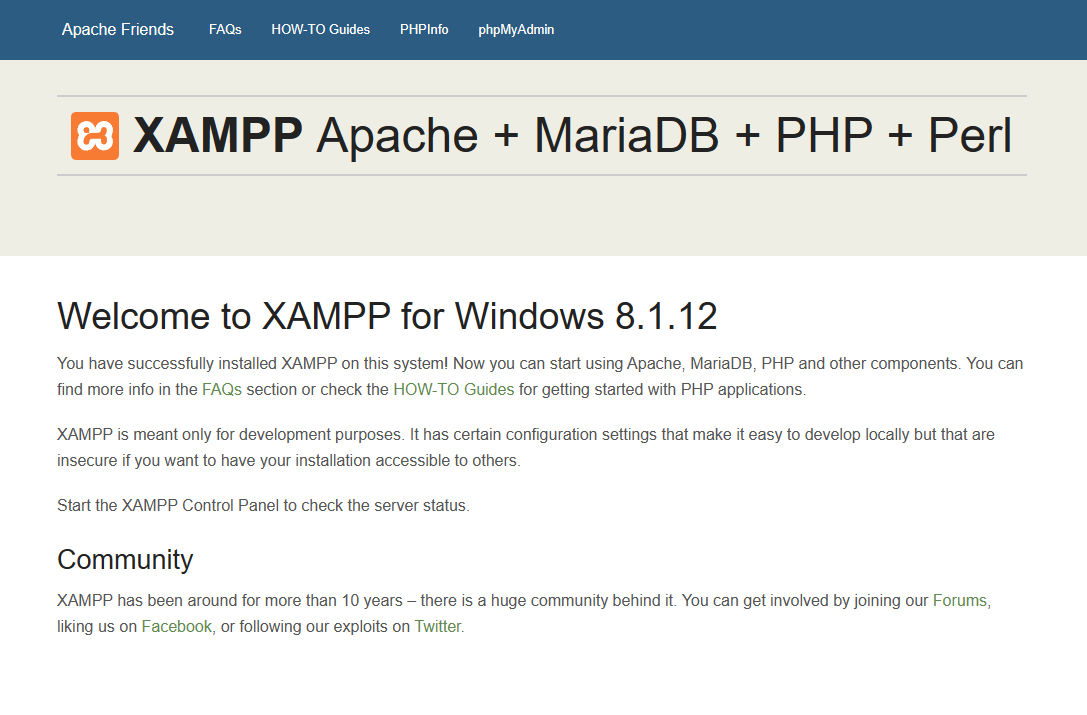
Stáhneme si tedy jeho nejnovější verzi na oficiálních stránkách: apachefriends.org.
Otevřeme stažený instalační soubor.
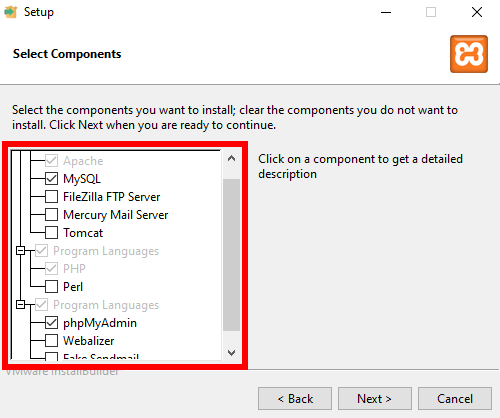
V instalaci ve výběru komponentů necháme zaškrtnuté pouze MySQL a phpMyAdmin. Dále se proklikáme tlačítkem Next k samotné instalaci.
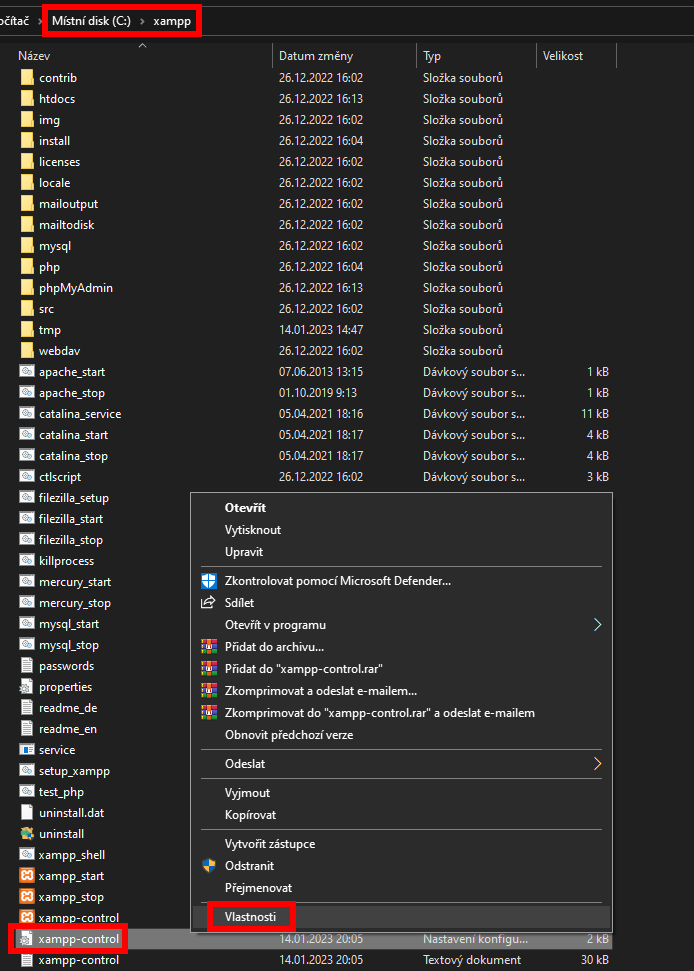
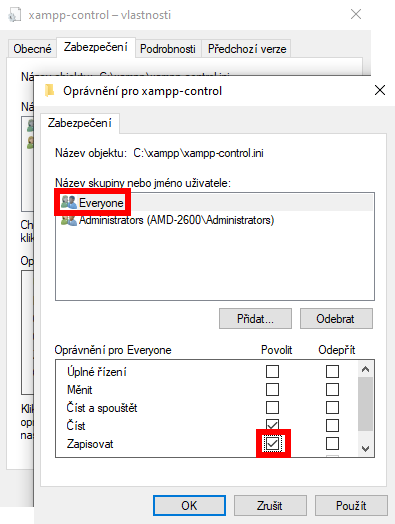
Otevřeme si složku jménem xampp, do které se nám program nainstaloval. Jestliže jste při instalaci neměnili instalační složku, bude tato složka umístěna na disku C. V této složce najdeme soubor se jménem xampp-control. Klikneme na něj pravým tlačítkem myši a vybereme Vlastnosti.
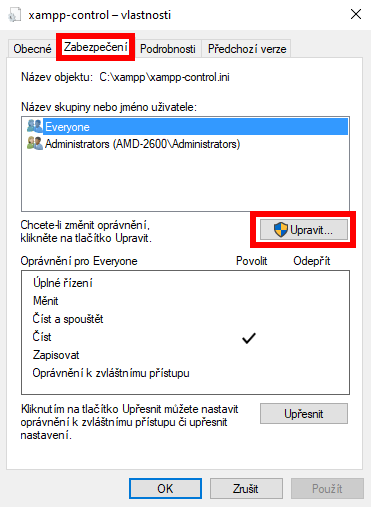
Poté vybereme záložku Zabezpečení a klikneme na tlačítko Upravit.
Vybereme skupinu Everyone a povolíme oprávnění k zápisu.
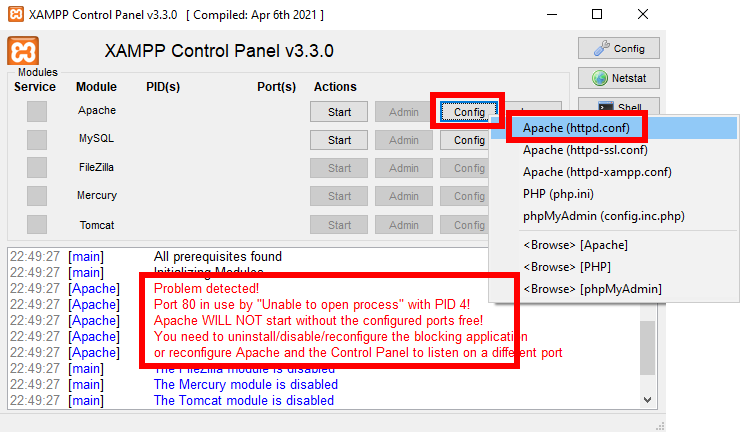
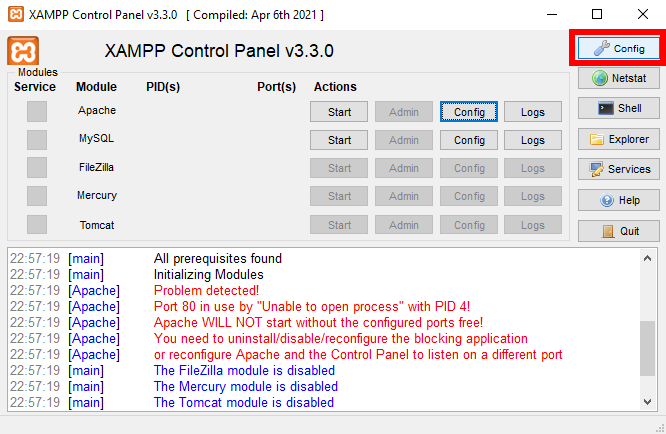
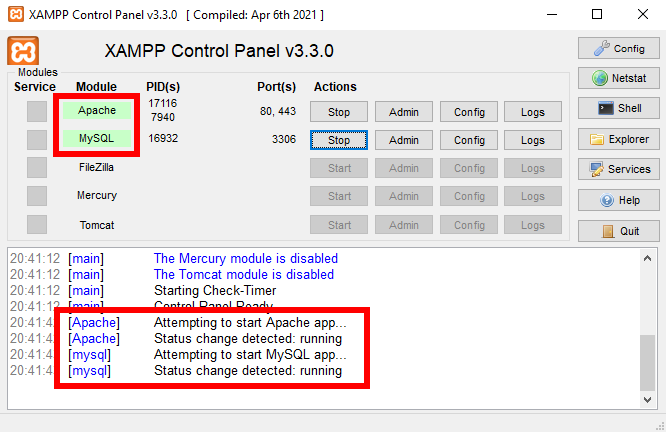
Spustíme program XAMPP přes exe soubor se jménem xampp-control, jenž se nacházi v C:\xampp. Pokud po spuštění programu vidíme stejnou chybu, tak nám nepůjde zapnout Apache server a budeme muset přepsat port 80 na port 8080. A to tak, že klikneme na tlačítko Config a dále na Apache (httpd.conf).
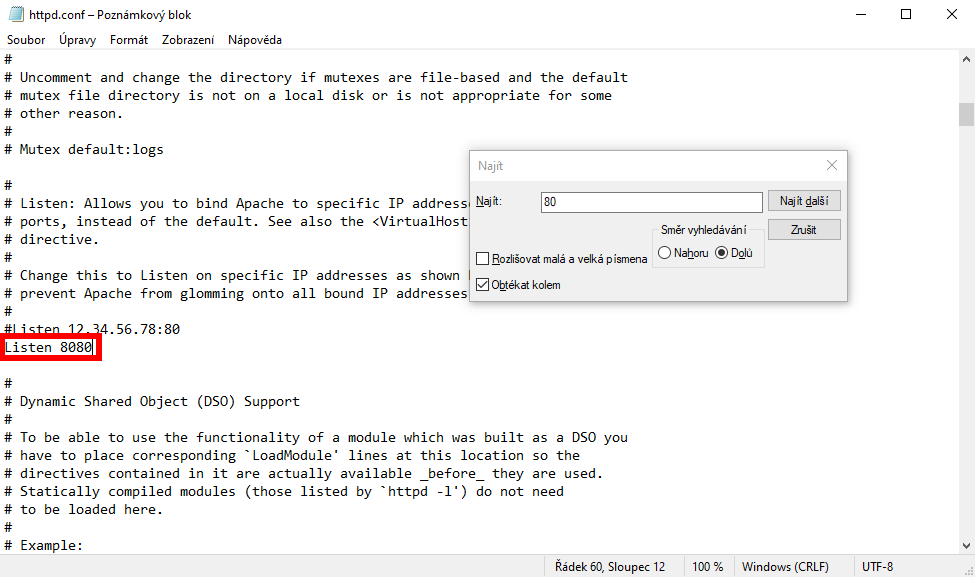
Otevře se nám poznámkový blok, ve kterém vyhledáme číslo 80.
Přepíšeme Listen 80 na Listen 8080.
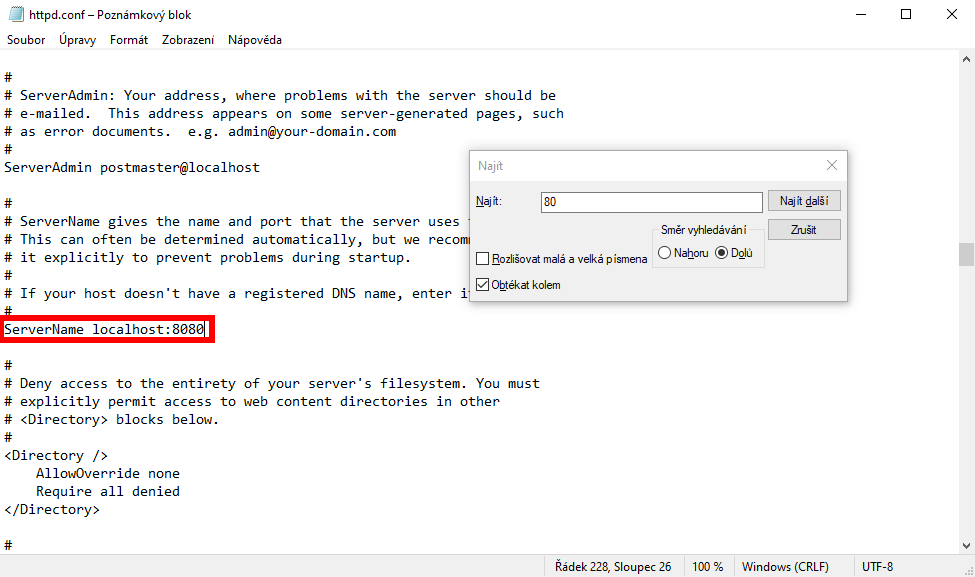
A ještě ServerName localhost:80 na ServerName localhost:8080.
Změny uložíme a poznámkový blok zavřeme.
Poté klikneme na tlačítko Config v pravém horním rohu.
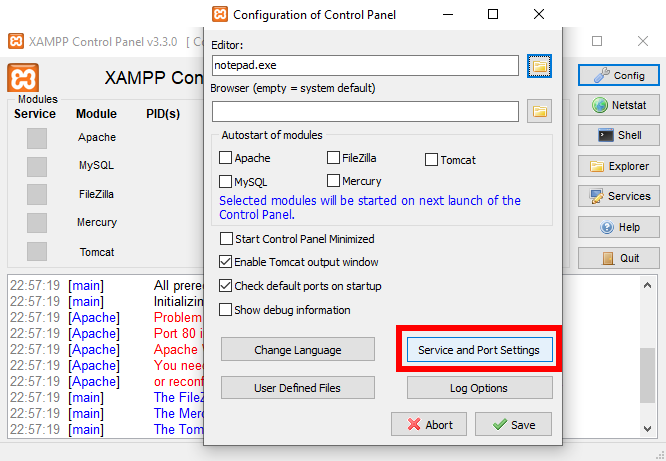
V otevřeném okně klikneme na tlačítko s textem: Service and Port Settings.
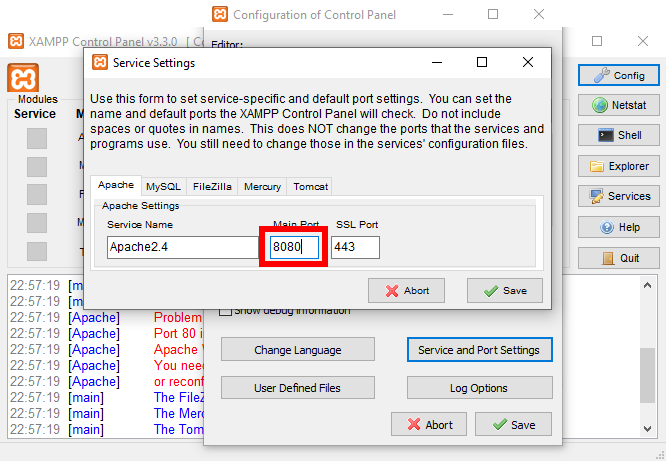
V dalším otevřeném okně přepíšeme spouštějící port 80 na port 8080 a uložíme.
Teď budeme potřebovat zabezpečit náš lokální WordPress.
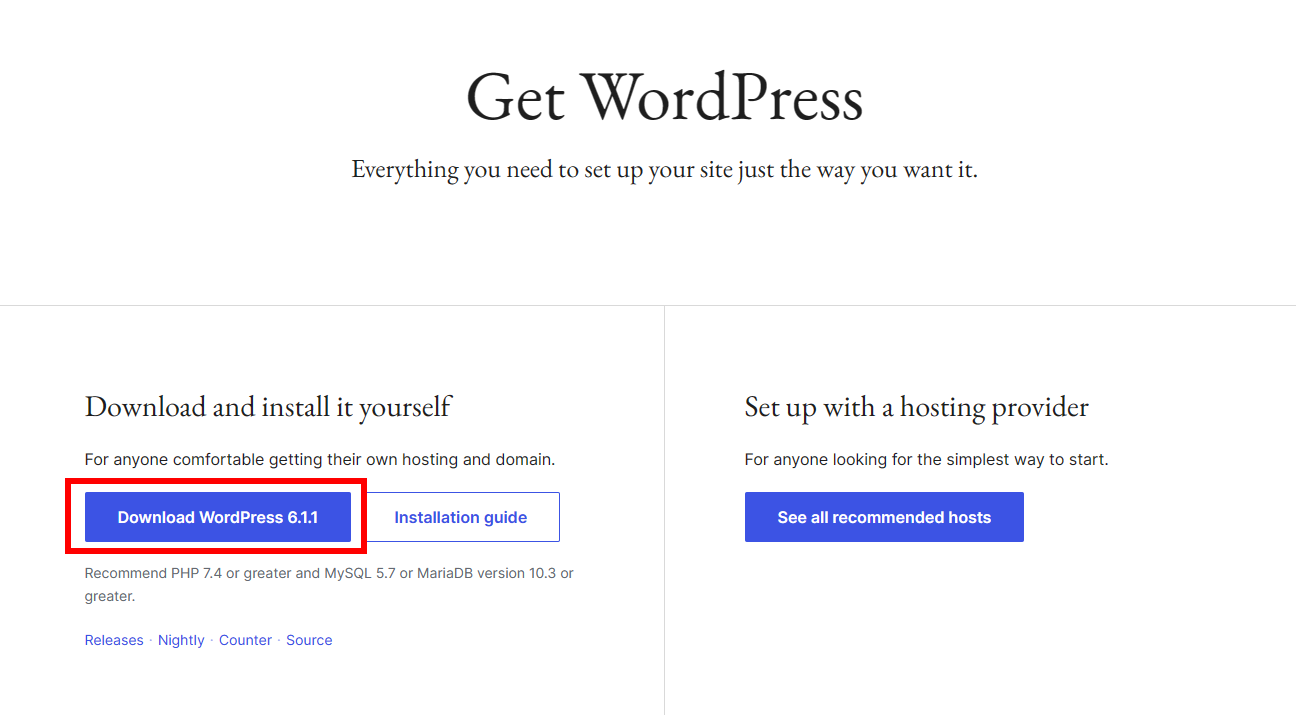
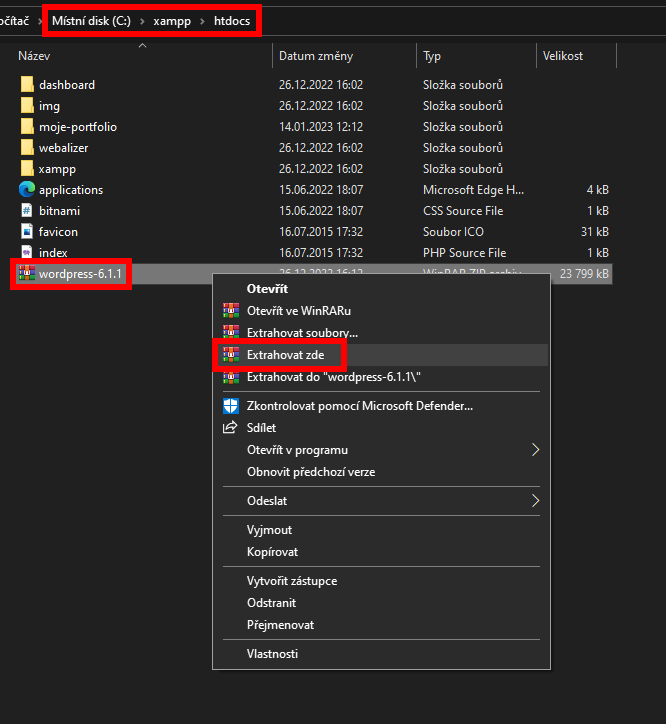
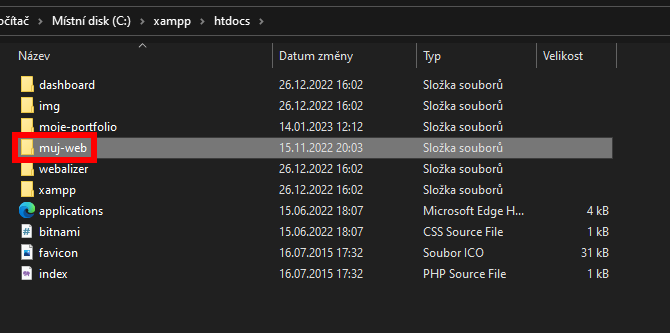
Stáhnutý zip soubor extrahujeme ve složce C:\xampp\htdocs.
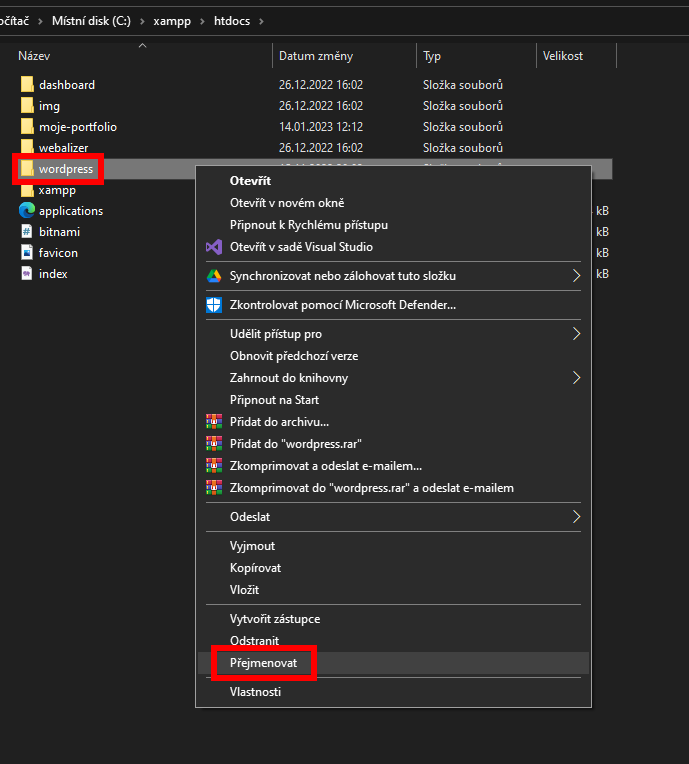
Extrahovanou složku si můžete pojmenovat, jak chcete. Já si ji pojmenoval muj-web.
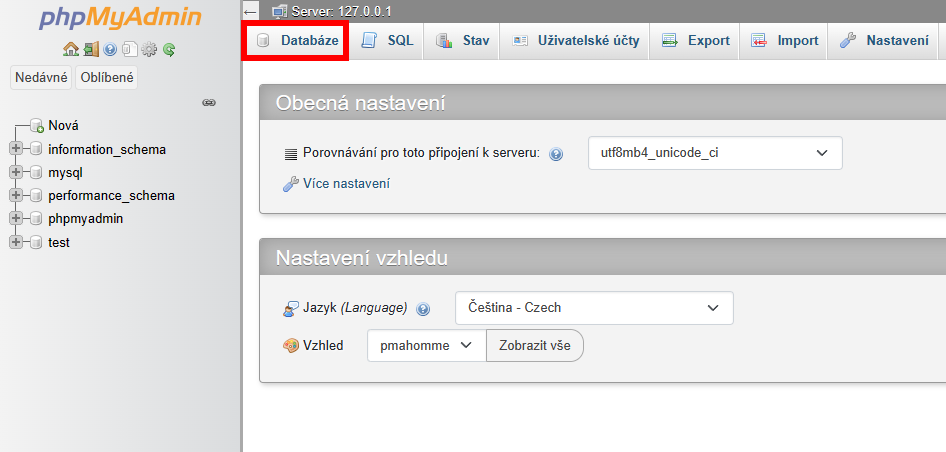
Poté otevřeme správu databází phpMyAdmin napsáním do prohlížeče https://localhost/phpmyadmin. Zde klikneme na tlačítko Databáze.
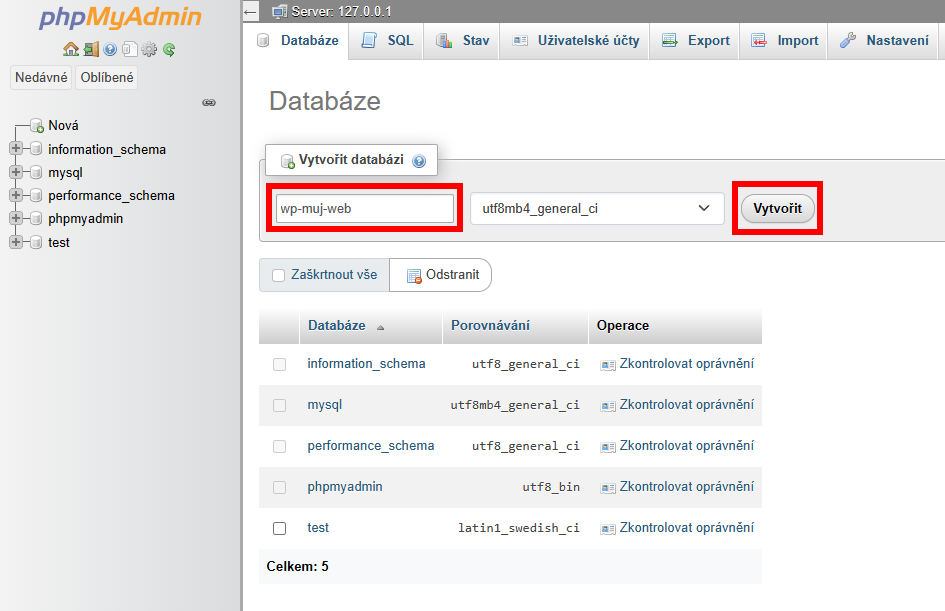
Vytvoříme novou databázi, kterou si opět můžeme pojmenovat, jak se nám zlíbí. Například wp-muj-web.
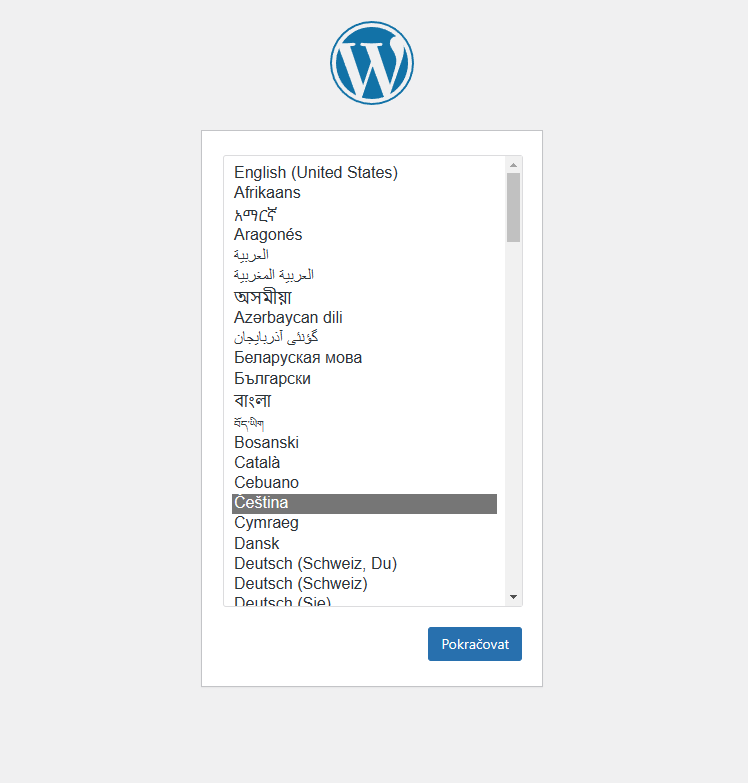
Po vytvoření databáze, zadáme do vyhledávače https://localhost/název složky s WordPressem, v mém případě https://localhost/muj-web. Po načtení stránky se nám zobrazí instalace WordPressu.
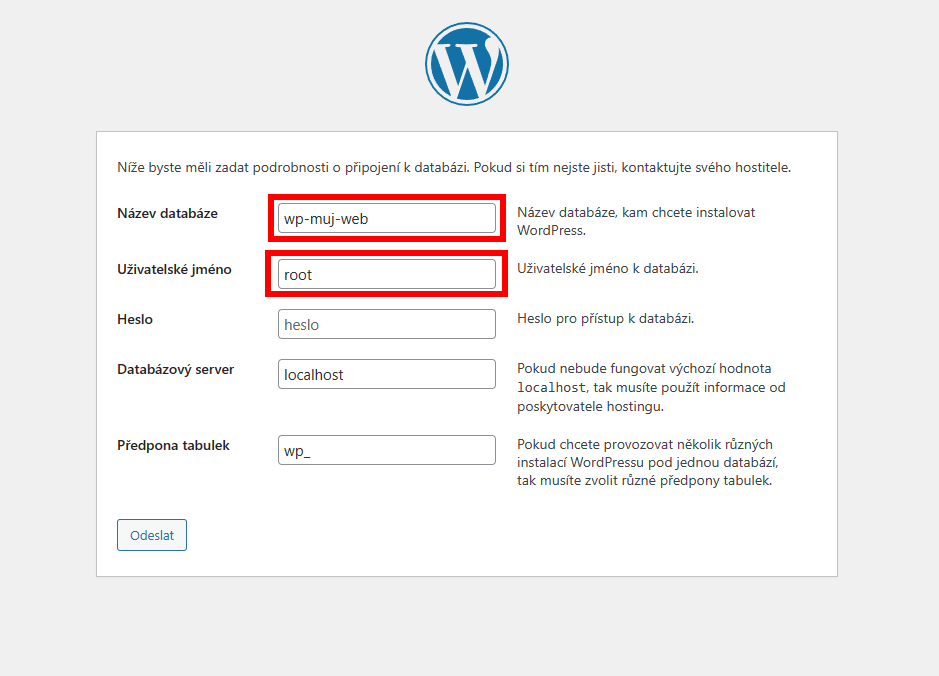
Zde vyplníme název databáze, kterou jsme si před chvílí vytvořili, tudíž wp-muj-web. Uživatelské jméno napíšeme root a heslo nevyplňujeme.
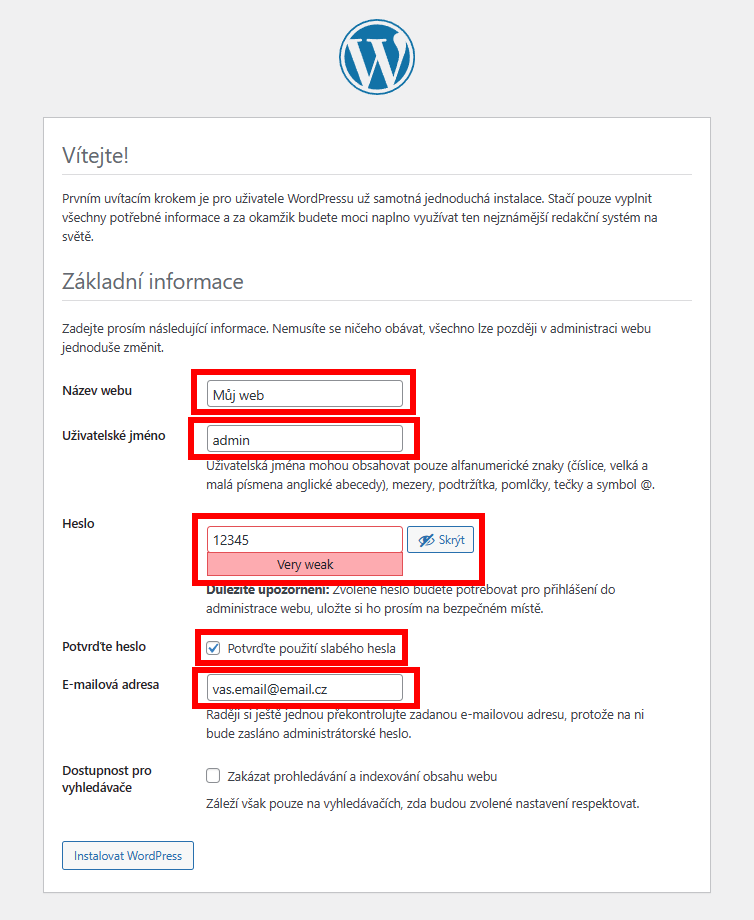
Dále si pojmenujeme náš web, zvolíme uživatelské jméno, heslo a email. Heslo může být klidně 12345, neboť jediný člověk, který se může do tohoto WordPressu přihlásit jsme my.
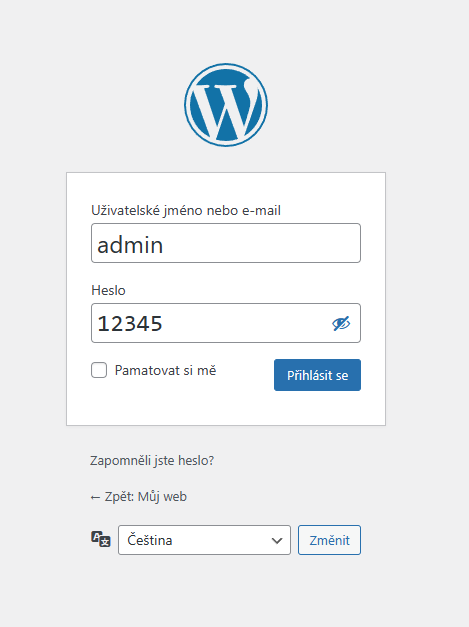
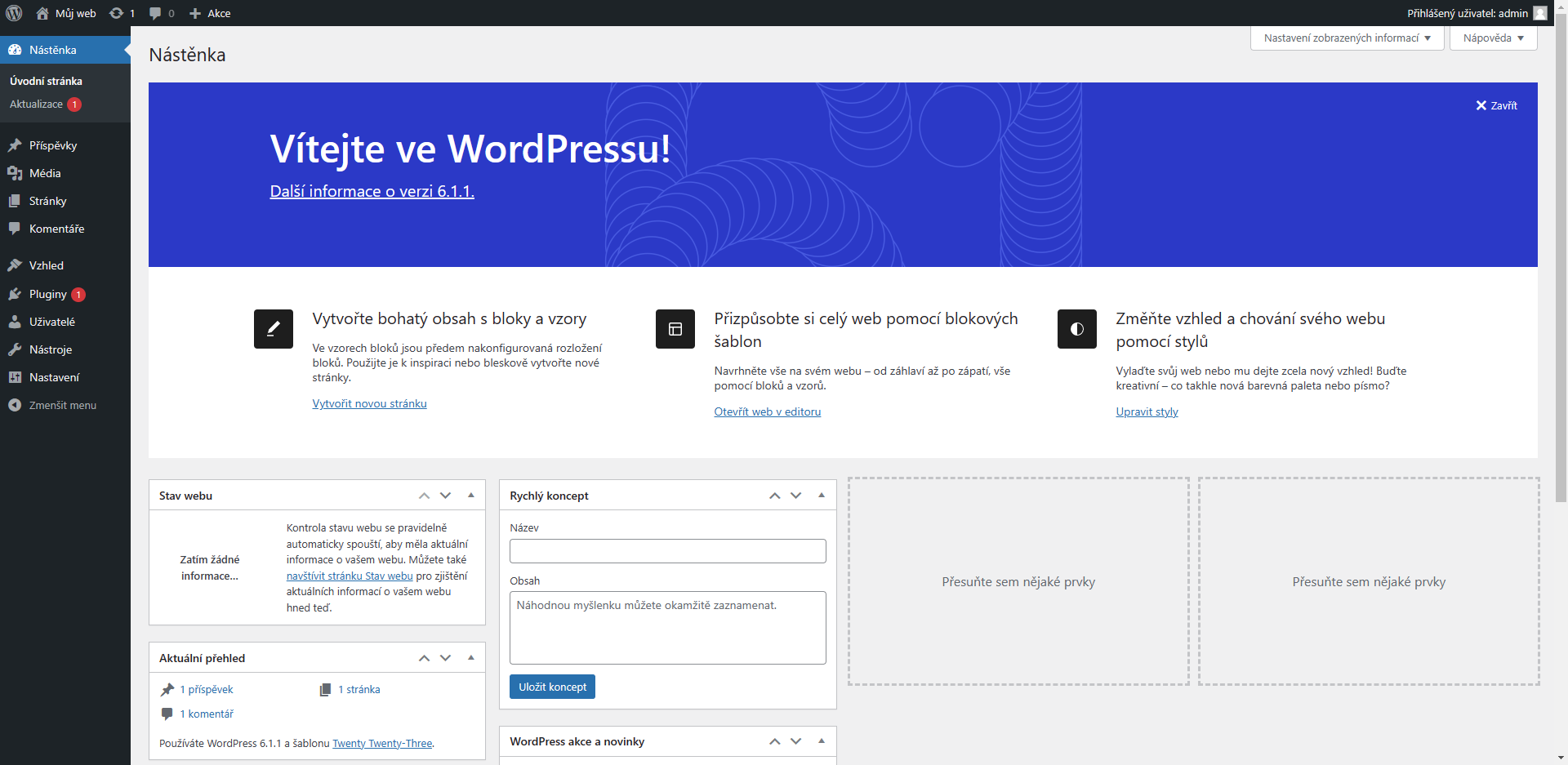
Po nainstalování se přihlásíme do WordPressu a tím máme úspěšně nainstalovaný lokální WordPress.
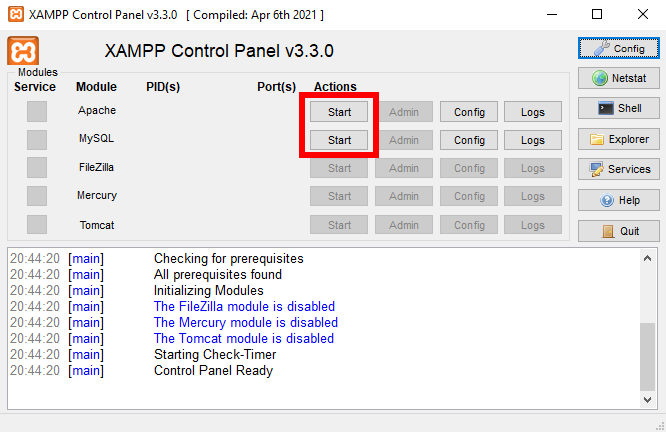
Pokaždé, když budeme chtít pracovat na našich stránkách, musíme spustit program XAMPP, v něm zapnout Apache server společně s databází MySQL a do vyhledávače zadat https://localhost/název složky/wp-admin, kde se přihlásíme do WordPressu.
Stažením a používáním následujícího souboru vyjadřujete souhlas s licenčními podmínkami.